https://www.ildefe.es/emprendedor/Crea_tu_empresa/Test_de_Evaluacion_de_Ideas/
Test de Evaluación Ideas
Este test permite analizar distintos aspectos para determinar el grado de desarrollo y viabilidad previa de una idea de negocio.
=5+5 que nos devolvería un resultado de 10, obtendríamos el mismo resultado si aplicamos la siguiente fórmula =SUMA(5;5)=A1+B1 o también esta otra=SUMA(A1;B1) Suma las cantidades de la celda A1 y B1=SUMA(A1;B1;15) suma las cantidades de la celda A1 y B1 y la cantidad de 15=SUMA(A1;B1;C1) suma las cantidade de las las celdas A1;B1;C1 o también =A1+B1+C1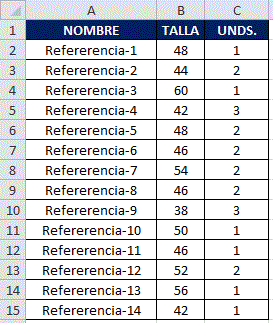
=SUMAR.SI(B2:B15;38;C2:C15) suma el total de unidades de la talla número 38 rango C2:C15 (resultado 3)=SUMAR.SI(B2:B15;42;C2:C15) suma el total de unidades de la talla número 42 rango C2:C15 (resultado 4)=SUMAR.SI(B2:B15;60;C2:C15) suma el total de unidades de la talla número 60 rango C2:C15 (resultado 1)=SUMAR.SI(B2:B15;B10;C2:C15) suma el total de unidades de la talla número 38 rango C2:C15 (resultado 3)=SUMAR.SI(B2:B15;B5;C2:C15) suma el total de unidades de la talla número 42 rango C2:C15 (resultado 4)=SUMAR.SI(B2:B15;B4;C2:C15) suma el total de unidades de la talla número 60 rango C2:C15 (resultado 1)=SUMAR.SI(B2:B25;">5";B2:B25) suma el total de las cantidades de la columna B (rango B2:B25) si son mayores a 5=SUMAR.SI(B2:B25;">=5";B2:B25) suma el total de las cantidades de la columna B (rango B2:B25) si son mayores o iguales 5=SUMAR.SI(B2:B25;"<=5";B2:B25) suma el total de las cantidades de la columna B (rango B2:B25) si menores o iguales 5=SUMAR.SI(B2:B25;"<>5";B2:B25) suma el total de las cantidades de la columna B (rango B2:B25) si son diferentes a 5
{=SUMA(SI(MES(A2:A25)=E3;SI(AÑO(A2:A25)=F3;B2:B25;);0))}Suma cantidades del rango columna B (del mes de enero y el año 2014){=SUMAR.SI.CONJUNTO(B2:B25;A2:A25;">="&E6;A2:A25;"<="&F6)}Suma las cantidades del rango de la columna B (Desde la fecha inicial hasta echa final){=SUMA((MES(A2:A25)=1)*(B2:B25))}(formula-1)} Fórmula-1 Suma las cantidades del rango columna B del mes de enero de todos los años{=SUMAPRODUCTO((SI(MES(A2:A25)=1;1;0))*(B2:B25))} Fórmula-2 Suma las cantidades del rango columna B del mes de enero de todos los años{=SUMA((RESIDUO(FILA(B2:B25);2)=1)*(B2:B25))} Suma las cantidades rango B2 hasta B25 de las filas impares{=SUMA((RESIDUO(FILA(B2:B25);2)=0)*(B2:B25))}{=SUMA(SI(TEXTO(A2:A25;"mmm")="ene";B2:B25))} Suma las cantidades del rango columna B (si el mes coincide con enero){=SUMA(SI(TEXTO(A2:A26;"aaaa")="2014";B2:B26))} Suma las cantidades del rango columna B (si el año es igual a 2014)=SUMA(B2:B5;B20:B25) Suma todas las cantidades por separado del rango (B2:B5 y B20:B25)=SUMA(B2:B25) Suma de la columna B el rango B2 hasta B25=SUMAR.SI(A1:A25;">"&FECHA(2014;1;1);B1:B25) Suma las cantidades de la columna B si la fecha es mayor a 01/01/2014=SUMAR.SI(A2:A25;">="&FECHA(2014;1;1);B2:B25) Suma las cantidades de la columna B si la fecha mayor o igual a 01/01/2014=SUMAR.SI(A2:A25;"< "&HOY();B2:B25) Suma las Cantidades si la fecha es MENOR a la fecha de hoy=SUMAR.SI(A3:A26;"> "&HOY();B3:B26) Suma las cantidades si la fecha es MAYOR a la fecha de hoy=SUMAR.SI.CONJUNTO(B2:B25;A2:A25;">01/01/2012";A2:A25;"<=07/01/2015")Suma las cantidades de la columna B (tienen que coincidir 2 criterios de fechas)=SUMAR.SI.CONJUNTO(B2:B25;A2:A25;">="&A2;A2:A25;"<="&A25) Suma las cantidades (2 condiciones de fechas mayor o igual que A2 y menor e igual que A25=BDSUMA(A1:B25;"CANTIDAD";B2:B25) Suma las cantidades del rango columna B (según el campo indicado en la fórmula "CANTIDAD")Volver al Indice | MICROSOFT OFFICE
EXCEL
| |||||||||||||||||||||||||||||||||
|---|---|---|---|---|---|---|---|---|---|---|---|---|---|---|---|---|---|---|---|---|---|---|---|---|---|---|---|---|---|---|---|---|---|---|
EJERCICIOS
| ||||||||||||||||||||||||||||||||||
|  | |||||||||||||||||||||||||||||||||
| | |||||||||||||||||||||||||||||||||
| | |||||||||||||||||||||||||||||||||
| ||||||||||||||||||||||||||||||||||
| | |||||||||||||||||||||||||||||||||
| | |||||||||||||||||||||||||||||||||
| | |||||||||||||||||||||||||||||||||
| | |||||||||||||||||||||||||||||||||
| | |||||||||||||||||||||||||||||||||
IMÁGENES
| ||||||||||||||||||||||||||||||||||
|  | |||||||||||||||||||||||||||||||||
APUNTES
| ||||||||||||||||||||||||||||||||||
| ||||||||||||||||||||||||||||||||||
Para introducir un dato en una celda basta colocar en ella el cursor de celda y comenzar a escribir. Cuando se pulse la tecla Intro o Tab se dará por concluida la entrada.
Para insertar fechas:
Para insertar horas:
No utilices puntos de miles en los números ni símbolos como el € o similares. Si queremos podemos hacer que Excel los coloque por nosotros.
Para finalizar la escritura en la celda usaremos, preferentemente, la tecla INTRO (o ENTER).
| ||||||||||||||||||||||||||||||||||
| ||||||||||||||||||||||||||||||||||
Nota: Los valores literales numéricos se escriben de la forma usual, utilizando la coma como separador decimal como acostumbramos. Las cadenas de caracteres se encierran entre comillas dobles.
| ||||||||||||||||||||||||||||||||||
| ||||||||||||||||||||||||||||||||||
Nota: Cuando en una fórmula se utilizan varios operadores, Excel realiza las operaciones en el siguiente orden:
- Primero las negaciones (cambio de signo). - Luego los porcentajes. - Le siguen las exponenciaciones. - A continuación las multiplicaciones y las divisiones - Para seguir con las sumas y las restas. - Las concatenaciones. - Y por último las comparaciones. Si se quiere hacer que se evalúe antes una operación, basta encerrarla entre paréntesis | ||||||||||||||||||||||||||||||||||